Sub2API 中转站搭建教程(小白版)
资料核对日期:2026-07-07
推荐路线:VPS/云服务器 + Ubuntu LTS + Docker Compose + Sub2API + Caddy HTTPS + 国内 DNS 解析
适用对象:刚进群、会复制命令但还不熟 Linux/Docker/域名解析的小白。
使用边界:本教程只讲“自有账号、授权账号、内部学习或自用管理”的自部署方法,不提供绕过地区限制、绕过风控、盗用账号、公开转售、规避上游服务条款的做法。
0. 先读这个:安全与合规提醒
Sub2API 是一个 AI API 网关平台,可以把上游账号或 API Key 接入后台,再由平台生成自己的 API Key 给客户端调用。它能做鉴权、用量统计、调度、并发控制等事情。
但是,中转站这个形态天然涉及上游服务商条款、账号安全、数据安全和运营合规。你一定要先记住几条:
- 只接入你自己拥有或明确授权的上游账号/API Key。
- 不要把管理后台、数据库、Redis、Docker socket 暴露到公网。
- 不要把
.env、管理员密码、上游 refresh token、API Key 发到群里。
1. 最终架构长什么样
阿里云 DNS / DNSPod / 雨云 DNS"] C --> D["Caddy 反向代理
80/443"] D --> E["Sub2API Web/API
127.0.0.1:8080"] E --> F["PostgreSQL
容器内网络"] E --> G["Redis
容器内网络"] E --> H["上游 AI 服务
自有账号/API Key/OAuth"]
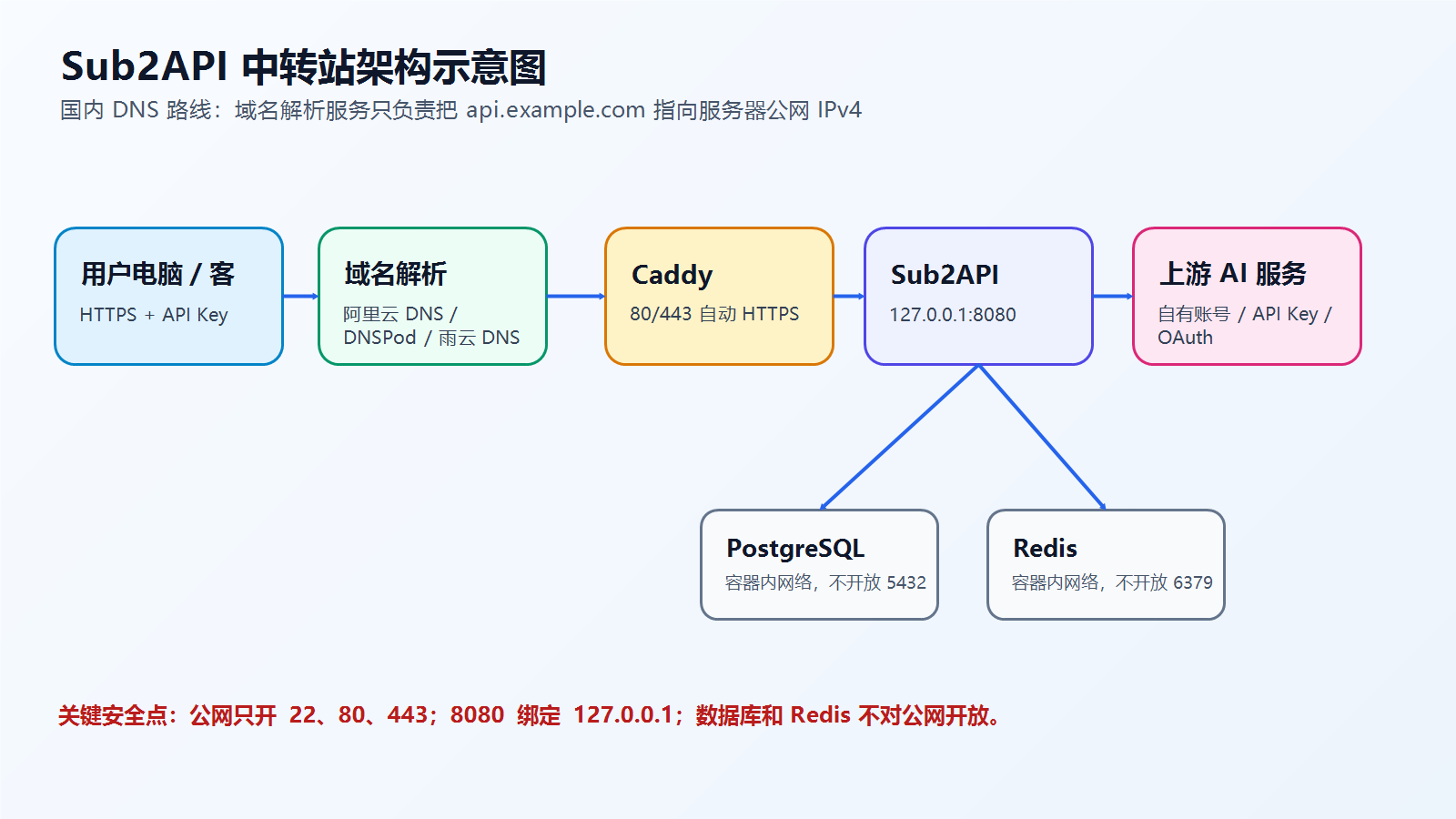
部署完成后,用户一般只接触三样东西:
| 角色 | 看到什么 | 用来做什么 |
|---|---|---|
| 管理员 | https://api.example.com 后台 |
接入上游账号、建分组、建用户、看日志、管额度 |
| 普通用户 | 用户控制台/API Key 页面 | 生成自己的 sk-... Key,查看用量 |
| 客户端 | https://api.example.com/v1 等 API 地址 |
Claude/OpenAI/Gemini 兼容调用 |
2. 购买服务器
2.1 买什么配置
Sub2API 自带 Web 后台,还会跑 PostgreSQL 和 Redis,太小的机器容易卡。
| 项目 | 小白推荐 | 说明 |
|---|---|---|
| 系统 | Ubuntu 24.04 LTS 或 22.04 LTS | Docker 官方支持这些 LTS 版本 |
| CPU | 2 核起步 | 1 核可跑,但升级、拉镜像、并发时更容易慢 |
| 内存 | 2 GB 起步,4 GB 更稳 | 1 GB 可能需要 swap,数据库更容易吃紧 |
| 硬盘 | 30 GB 起步 | 日志、数据库、镜像都会占空间 |
| 带宽 | 按需 | 具体看调用量 |
| 地区 | 优先海外节点 | 同时考虑你自己访问后台的延迟 |
| IP | IPv4 必须有 | 域名 A 记录和大多数客户端最省心 |
购买服务器建议按这个顺序看:
| 优先级 | 供应商 | 购买入口 | 标注 |
|---|---|---|---|
| 1 | 雨云 | 雨云链接 | 小厂按月买试试水 |
| 2 | 阿里云 | 阿里云轻量应用服务器 | 大厂有优惠按年买划算 |
| 3 | 腾讯云 | 腾讯云活动入口 | 大厂有优惠按年买划算 |
阿里云和腾讯云活动经常变化,购买前重点看首购价、续费价、带宽、系统镜像和退款规则。
购买服务器时重点看这几个页面选项:
- 选择系统镜像:Ubuntu 24.04 LTS。
- 选择实例规格:2C2G 或 2C4G。
- 添加 SSH Key:会用 SSH Key 的同学建议添加;不会的先用密码也可以,后面再换。
- 安全组/防火墙:先放行 22、80、443。8080 只作为临时测试端口,不建议长期公网开放。
- 选择节点:优先选海外节点。国内节点通常涉及备案、接入或过白等问题,不推荐小白一开始选择。
域名购买不用纠结平台,阿里云、腾讯云、雨云都可以提供相关服务。你选择相对便宜、续费价能接受、实名/备案流程自己能处理的平台即可。
不推荐服务器选择中国内地地域,会被帽子叔叔打电话。
3. 连接服务器
3.1 Windows 连接方法
Windows 10/11 一般已经有 OpenSSH Client。打开 PowerShell:
ssh root@你的服务器IP
第一次连接会问:
Are you sure you want to continue connecting (yes/no/[fingerprint])?
输入:
yes
再输入服务器密码。注意:Linux 输入密码时屏幕不会显示星号,这是正常的。
如果提示 ssh 不是内部或外部命令,说明 OpenSSH Client 没装好,可以在 Windows “可选功能”里安装 OpenSSH Client。
3.2 macOS / Linux 连接方法
打开终端:
ssh root@你的服务器IP
3.3 登录后先更新系统
下面命令默认你是 root。如果你用的是普通用户,请在命令前加 sudo。
apt update
apt upgrade -y
apt install -y curl wget git nano ca-certificates gnupg lsb-release ufw
timedatectl set-timezone Asia/Shanghai
hostnamectl set-hostname sub2api-01
检查:
date
hostname
4. 基础安全设置
4.1 创建普通管理用户(推荐)
你为了省事可以全程用 root,但长期运维建议创建一个普通用户:
adduser deploy
usermod -aG sudo deploy
测试:
su - deploy
sudo whoami
看到 root 就说明 sudo 正常。
4.2 配置 UFW 防火墙
先放行 SSH,再启用防火墙。不要顺序反了。
ufw allow OpenSSH
ufw allow 80/tcp
ufw allow 443/tcp
ufw enable
ufw status verbose
如果你想临时用 http://服务器IP:8080 访问 Sub2API,建议只放行自己的公网 IP:
curl -4 ifconfig.me
ufw allow from 你的本地公网IP to any port 8080 proto tcp
用完临时测试后删除这条规则,或者直接不开放 8080,走 Caddy 的 80/443。
ufw status numbered
ufw delete 规则编号
重要提醒:
| 端口 | 是否开放到公网 | 原因 |
|---|---|---|
| 22 | 可以,但最好只允许你自己的 IP | SSH 管理入口 |
| 80/443 | 必须开放 | Caddy 自动申请证书和 HTTPS 访问 |
| 8080 | 不建议长期开放 | Sub2API 后端端口,应该只给 Caddy 访问 |
| 5432 | 禁止开放 | PostgreSQL 数据库 |
| 6379 | 禁止开放 | Redis |
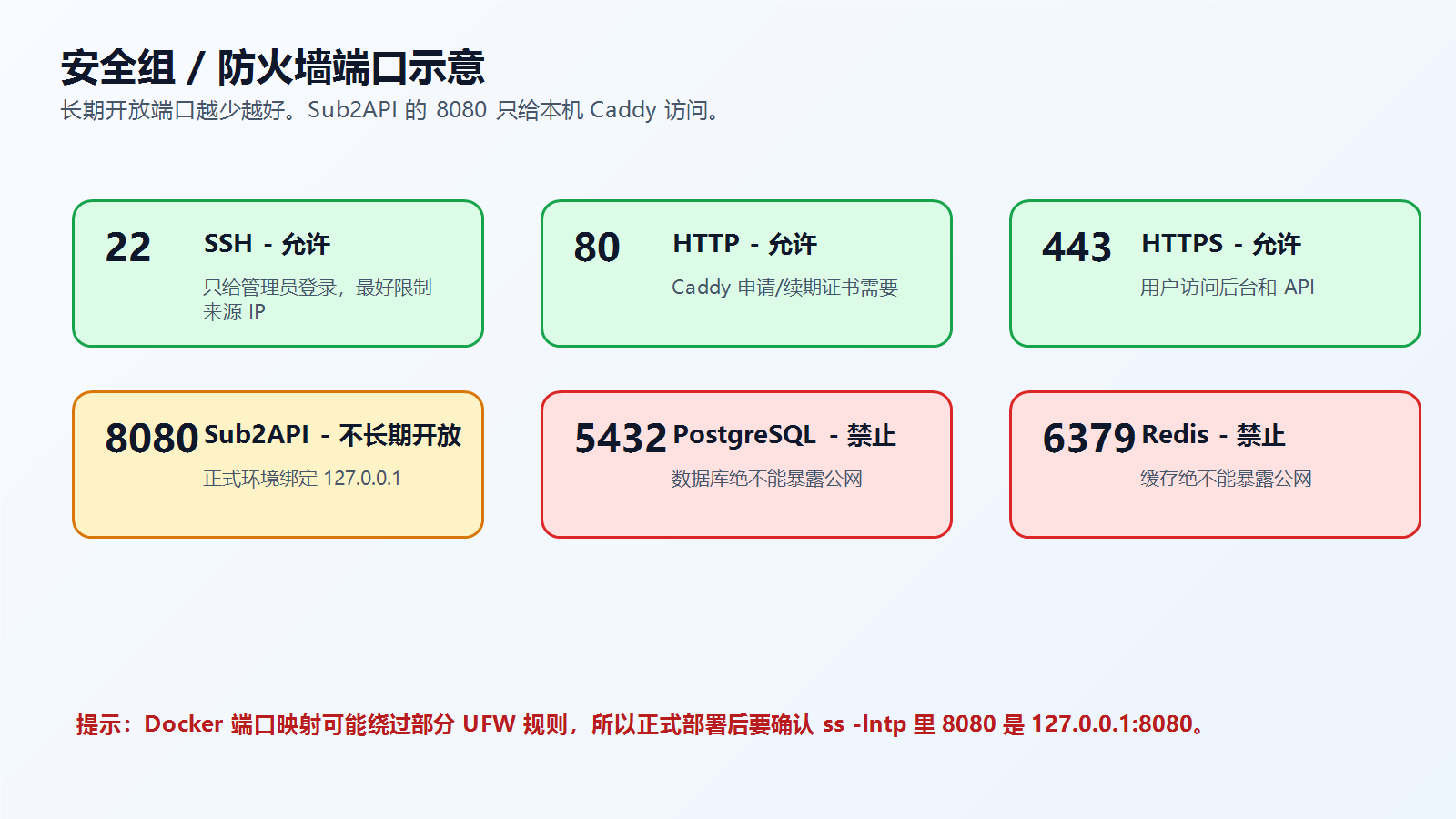
Docker 端口映射可能绕过部分 UFW 规则,所以正式部署时建议把 Sub2API 绑定到 127.0.0.1:8080,让公网只能访问 Caddy。
5. 安装 Docker 和 Docker Compose
Docker 官方推荐在 Ubuntu 上使用 apt 仓库安装。执行:
for pkg in docker.io docker-doc docker-compose docker-compose-v2 podman-docker containerd runc; do
  apt-get remove -y "$pkg" 2>/dev/null || true
done

apt update
apt install -y ca-certificates curl
install -m 0755 -d /etc/apt/keyrings
curl -fsSL https://download.docker.com/linux/ubuntu/gpg -o /etc/apt/keyrings/docker.asc
chmod a+r /etc/apt/keyrings/docker.asc

tee /etc/apt/sources.list.d/docker.sources <<EOF
Types: deb
URIs: https://download.docker.com/linux/ubuntu
Suites: $(. /etc/os-release && echo "${UBUNTU_CODENAME:-$VERSION_CODENAME}")
Components: stable
Architectures: $(dpkg --print-architecture)
Signed-By: /etc/apt/keyrings/docker.asc
EOF

apt update
apt install -y docker-ce docker-ce-cli containerd.io docker-buildx-plugin docker-compose-plugin
systemctl enable --now docker
验证安装:
docker --version
docker compose version
docker run hello-world
如果 hello-world 能打印欢迎信息,Docker 就正常了。
6. 部署 Sub2API
6.1 推荐:一键准备 Docker Compose 文件
创建部署目录:
mkdir -p /opt/sub2api-deploy
cd /opt/sub2api-deploy
运行官方准备脚本:
curl -sSL https://raw.githubusercontent.com/Wei-Shaw/sub2api/main/deploy/docker-deploy.sh | bash
这个脚本会做几件事:
- 下载 Docker Compose 文件。
- 下载
.env.example。 - 生成
.env。 - 自动生成
POSTGRES_PASSWORD、JWT_SECRET、TOTP_ENCRYPTION_KEY。 - 创建
data/、postgres_data/、redis_data/三个数据目录。
脚本当前会把本地目录版 compose 保存为 docker-compose.yml。有些官方文档会写 docker-compose.local.yml,这是文件命名差异。你照这个判断:
ls -la
如果你看到 docker-compose.yml,后续用:
docker compose up -d
如果你是手动 clone 仓库并且看到 docker-compose.local.yml,后续用:
docker compose -f docker-compose.local.yml up -d
6.2 首次启动前编辑 .env
打开配置:
nano .env
你至少检查这些项:
下面只是示例,不要整段复制覆盖你的 .env。保留脚本已经生成的随机密钥,只改你明确知道用途的字段。
# 临时用 IP:8080 测试时可先用 0.0.0.0
# 正式域名 + Caddy 后建议改成 127.0.0.1
BIND_HOST=0.0.0.0

SERVER_PORT=8080
TZ=Asia/Shanghai

# 第一次启动前设置管理员账号,避免去日志里翻随机密码
ADMIN_EMAIL=admin@example.com
ADMIN_PASSWORD=replace_with_a_long_random_password

# 脚本已经自动生成,确认不是空即可
POSTGRES_PASSWORD=keep_the_random_value_generated_by_script
JWT_SECRET=keep_the_random_value_generated_by_script
TOTP_ENCRYPTION_KEY=keep_the_random_value_generated_by_script

# 默认完整模式
RUN_MODE=standard
nano 保存方式:
- 按
Ctrl + O - 回车
- 按
Ctrl + X
说明:
| 配置 | 小白建议 | 说明 |
|---|---|---|
BIND_HOST |
初期测试 0.0.0.0,正式 127.0.0.1 |
正式环境不要让 8080 直接暴露 |
ADMIN_PASSWORD |
首次启动前设置 | 启动后应在后台改密码 |
JWT_SECRET |
固定且保密 | 空值会导致重启后登录态失效 |
TOTP_ENCRYPTION_KEY |
固定且保密 | 空值会影响 2FA |
RUN_MODE |
standard |
完整后台功能;个人内部极简用法可研究 simple |
6.3 启动
cd /opt/sub2api-deploy
docker compose up -d
docker compose ps
看日志:
docker compose logs -f sub2api
看到服务启动、数据库迁移、监听 8080 等信息基本就正常。另开一个 SSH 窗口测试健康检查:
curl http://127.0.0.1:8080/health
正常会返回:
{"status":"ok"}
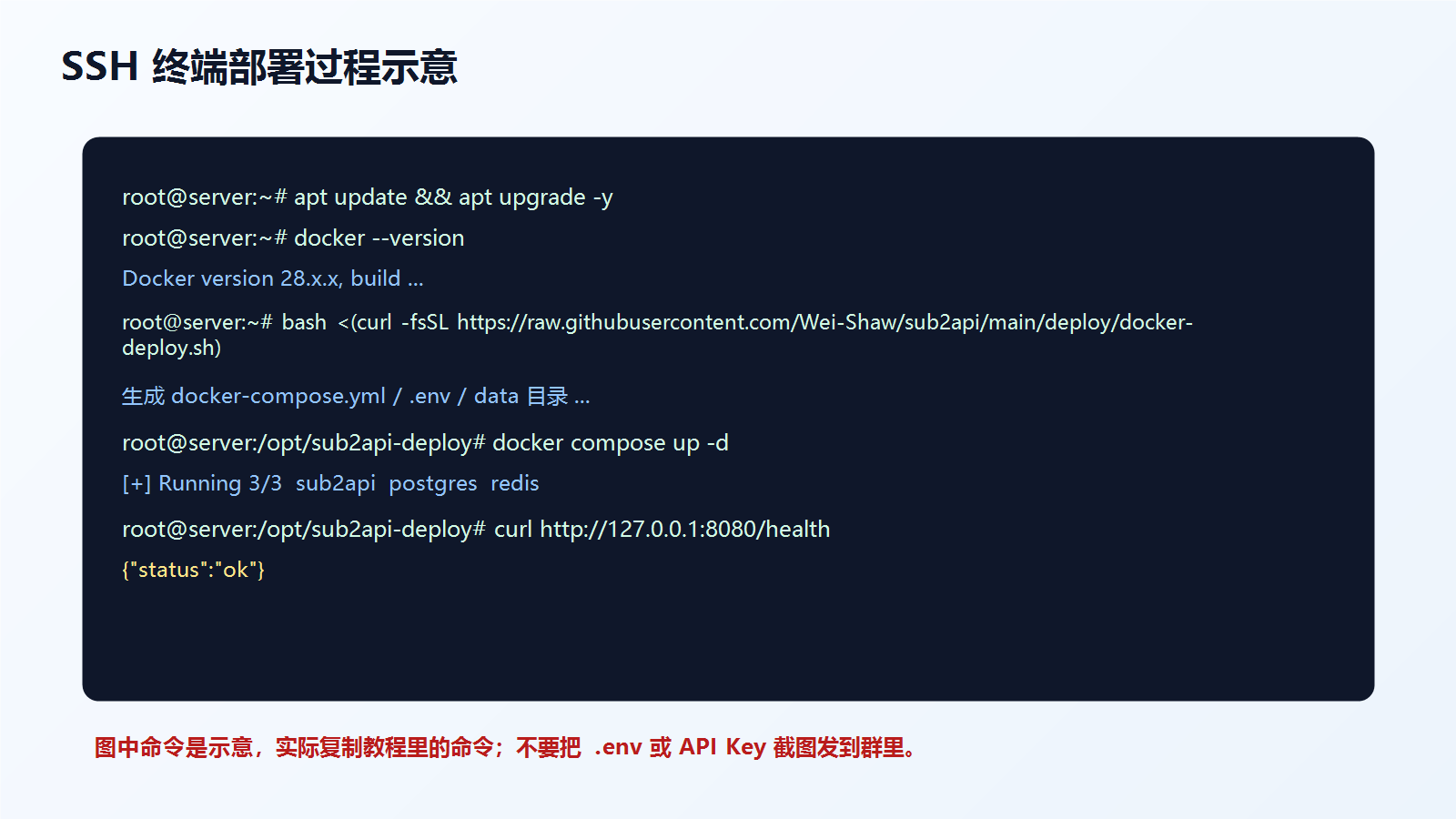
如果你临时开放了 8080,可以在浏览器访问:
http://服务器IP:8080
截图位 4:
docker compose ps输出,圈出sub2api、postgres、redis都是 running/healthy。
截图位 5:浏览器打开http://服务器IP:8080的登录页或首页。
7. 配置域名和 HTTPS
生产环境建议用域名访问,不要长期用 IP:8080。
7.1 域名解析
你可以直接使用阿里云云解析 DNS,也可以用腾讯云 DNSPod 或雨云自带解析。字段名字可能不同,但核心就是添加一条 A 记录:
| 字段 | 填什么 | 说明 |
|---|---|---|
| 记录类型 | A |
把域名指向一个 IPv4 地址 |
| 主机记录 | api |
最终访问 api.example.com |
| 解析线路 | 默认 | 小白先不要改线路 |
| 记录值 | 你的服务器公网 IPv4 | 不是内网 IP,也不是 127.0.0.1 |
| TTL | 默认 | 保存后等待生效 |
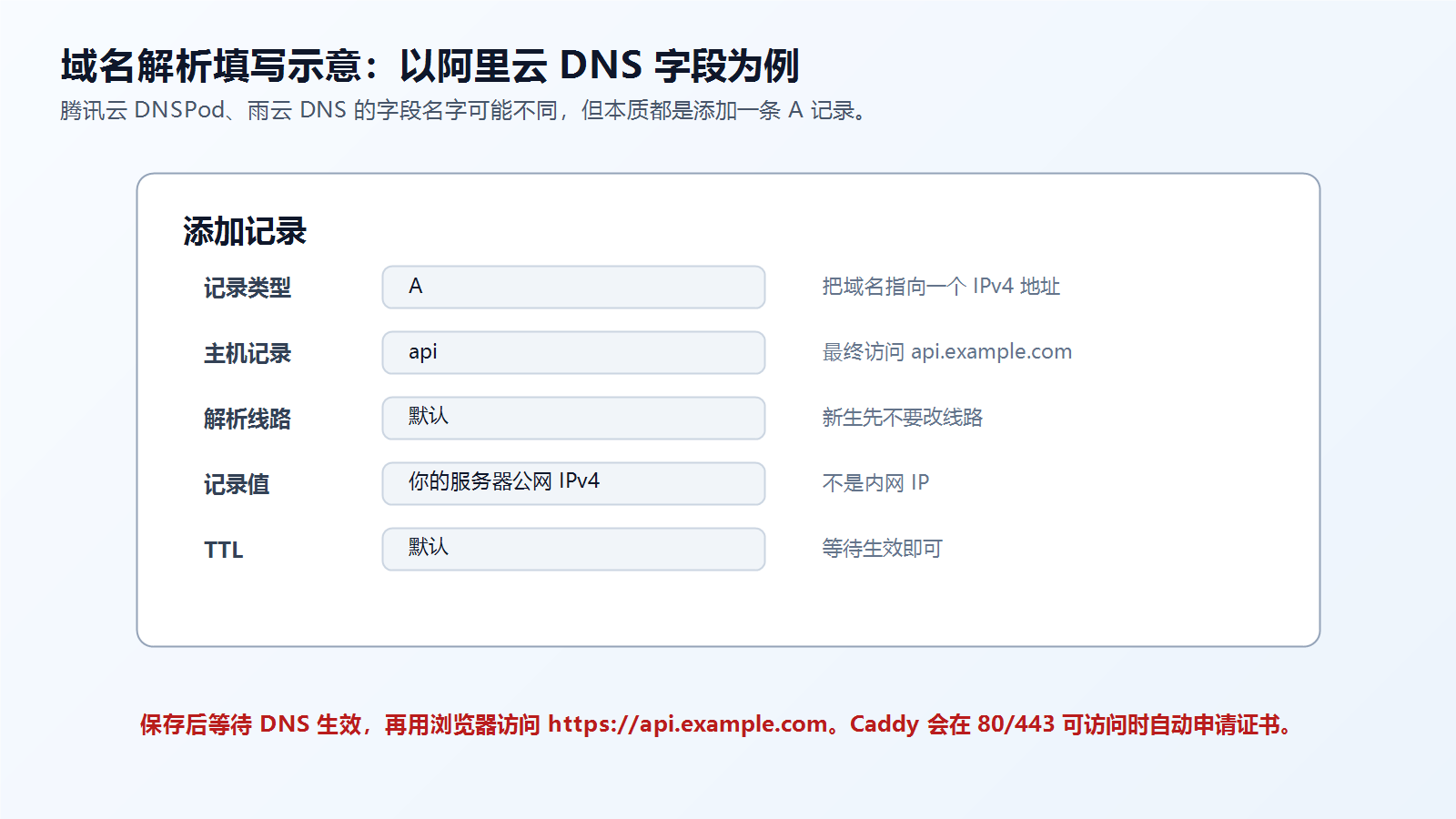
访问域名会是:
https://api.example.com
如果你的域名不是在当前 DNS 服务商购买的,需要先按控制台提示把域名的 DNS 服务器切到当前服务商,或者把域名添加到该服务商的解析控制台。阿里云、腾讯云、雨云都能做域名购买和解析,选相对便宜、续费价可接受的平台即可。
保存解析后等待生效。国内 DNS 有时几分钟内生效,有时会更久。可以在本机测试:
nslookup api.example.com
看到返回你的服务器公网 IPv4 后,再继续配置 Caddy。
7.2 安装 Caddy
apt install -y debian-keyring debian-archive-keyring apt-transport-https curl
curl -1sLf 'https://dl.cloudsmith.io/public/caddy/stable/gpg.key' | gpg --dearmor -o /usr/share/keyrings/caddy-stable-archive-keyring.gpg
curl -1sLf 'https://dl.cloudsmith.io/public/caddy/stable/debian.deb.txt' | tee /etc/apt/sources.list.d/caddy-stable.list
chmod o+r /usr/share/keyrings/caddy-stable-archive-keyring.gpg
chmod o+r /etc/apt/sources.list.d/caddy-stable.list
apt update
apt install -y caddy
systemctl status caddy --no-pager
7.3 写 Caddyfile
编辑:
nano /etc/caddy/Caddyfile
替换成:
api.example.com {
    encode zstd gzip

    reverse_proxy 127.0.0.1:8080 {
        transport http {
            versions h2c 1.1
        }
    }

    header {
        -Server
    }
}
把 api.example.com 换成你的真实域名。
检查并重载:
caddy fmt --overwrite /etc/caddy/Caddyfile
caddy validate --config /etc/caddy/Caddyfile
systemctl reload caddy
systemctl status caddy --no-pager
测试:
curl -I https://api.example.com/health
浏览器打开:
https://api.example.com
确认 HTTPS 可用后,把 Sub2API 改成只监听本机:
cd /opt/sub2api-deploy
sed -i 's/^BIND_HOST=.*/BIND_HOST=127.0.0.1/' .env
docker compose up -d
curl http://127.0.0.1:8080/health
再确认服务器没有公网监听 8080:
ss -lntp | grep 8080
如果看到 127.0.0.1:8080,就是对的。不要看到 0.0.0.0:8080。
8. 第一次进入 Sub2API 后台
打开:
https://api.example.com
用 .env 里的管理员邮箱和密码登录。
第一次进去建议按这个顺序做:
8.1 先做安全设置
在后台里先找这些入口:
- 个人资料/账户设置:修改管理员密码。
- 2FA/双因素认证:建议开启。
- 系统设置:确认站点名、注册开关、邮件设置、公告、文档链接。
- 合规提示:如果后台要求确认协议,先认真读完再确认。
小白建议:
| 设置项 | 推荐 |
|---|---|
| 注册 | 群内自用时先关闭公开注册,手动建用户 |
| 管理员密码 | 16 位以上,随机,别复用 |
| 2FA | 开启 |
| 站点名称 | 改成群内能识别的名字 |
| 公告 | 写清楚使用规则、禁止滥用、不要分享 Key |
9. 后台核心配置:分组、账号、用户、Key
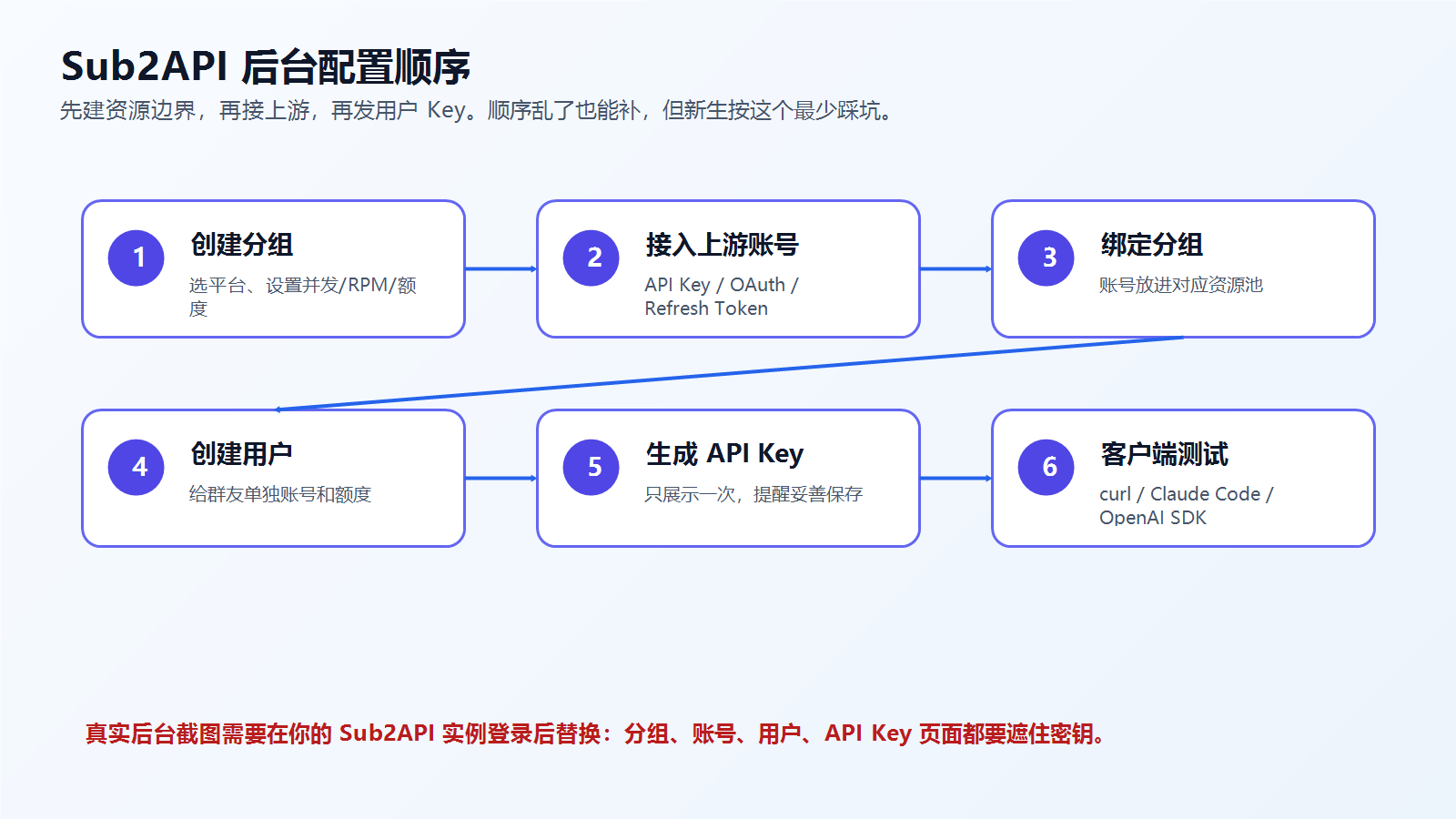
9.1 先理解 4 个概念
| 概念 | 类比 | 作用 |
|---|---|---|
| 上游账号 | 你的真实供应来源 | Claude/OpenAI/Gemini/Grok/Antigravity 等账号或 API Key |
| 分组 | 一个路由池 | 决定用户的 Key 能用哪类上游、什么模型、多少并发 |
| 用户 | 群成员账号 | 用户登录后台后生成自己的 API Key |
| API Key | 客户端密码 | 客户端拿它调用你的中转站 |
顺序不要反:
创建分组 -> 接入上游账号 -> 账号绑定分组 -> 创建用户 -> 用户生成 API Key -> 客户端调用
9.2 创建分组
后台路径通常是:
管理员后台 -> 分组管理 / Group Management
建议至少按平台分开:
| 分组名示例 | 平台 | 用途 |
|---|---|---|
claude-default |
anthropic |
Claude/Anthropic 兼容请求 |
openai-default |
openai |
OpenAI/Codex/Responses/Chat Completions |
gemini-default |
gemini |
Gemini v1beta |
antigravity-claude |
antigravity |
Antigravity 的 Claude 专用入口 |
antigravity-gemini |
antigravity |
Antigravity 的 Gemini 专用入口 |
建议先设置保守的并发和 RPM:
| 场景 | 用户并发 | RPM |
|---|---|---|
| 小白测试 | 1 到 2 | 10 到 30 |
| 小群内部 | 2 到 5 | 30 到 120 |
| 不确定上游限制 | 宁小勿大 | 先跑稳定再加 |
注意:Anthropic Claude 和 Antigravity Claude 不建议混在同一上下文里使用。按分组隔离,少出奇怪问题。
9.3 接入上游账号
后台路径通常是:
管理员后台 -> 账号管理 / Account Management -> 新增账号
常见类型:
| 平台 | 接入方式 | 小白建议 |
|---|---|---|
| Claude/Anthropic | OAuth 或 API Key | 按你实际拥有的账号方式填写 |
| OpenAI/Codex | OAuth、PAT 或 API Key | 先用后台支持的向导,不要手填不懂的高级项 |
| Gemini | Code Assist OAuth、AI Studio OAuth、API Key | API Key 最简单;OAuth 需要按说明准备 |
| Grok | OAuth 或 API Key | 按后台表单来 |
| Antigravity | OAuth | 用专用端点,和普通 Claude/Gemini 分组隔离 |
每加一个账号后都做三件事:
- 点击测试/检测账号是否可用。
- 绑定到正确分组。
- 给账号起能看懂的名字,比如
openai-main-01、gemini-aistudio-01。
如果 OAuth 会跳到浏览器授权,有些流程会回调到本地地址,例如 http://localhost:1455/auth/callback?...。这时按后台提示,把完整 callback URL 或 code 复制回后台即可。
9.4 创建用户
后台路径通常是:
管理员后台 -> 用户管理 / User Management
小群建议管理员手动创建用户:
| 字段 | 建议 |
|---|---|
| 邮箱 | 用群成员常用邮箱 |
| 角色 | 普通用户 |
| 状态 | active |
| 可用分组 | 只给他需要的分组 |
| 初始余额/额度 | 小额测试,确认没问题再增加 |
| 并发限制 | 默认小一点 |
9.5 用户生成 API Key
用户登录后,一般到:
用户控制台 -> API Keys / 密钥
创建 Key 时注意:
- 选择正确分组。
- 名字写清楚,例如
lingyu-laptop-codex。 - 生成后只显示一次就立刻保存到自己的密码管理器。
- 不要截图发群,不要写进公开仓库。
截图位 9:分组管理页,圈出平台和并发/RPM。
截图位 10:账号管理页,圈出账号测试按钮。
截图位 11:用户管理页,圈出可用分组。
截图位 12:用户 API Key 页面,遮住 Key 后圈出分组和创建按钮。
10. 客户端怎么填地址
下面假设你的域名是:
https://api.example.com
你的 Key 是:
sk-xxxxxxxx
10.1 常见 Base URL 表
| 客户端/协议 | Base URL 常见填法 | 认证 |
|---|---|---|
| Anthropic/Claude 兼容 | https://api.example.com |
x-api-key: sk-... 或 Authorization: Bearer sk-... |
| OpenAI 兼容 | https://api.example.com/v1 |
Authorization: Bearer sk-... |
| Gemini v1beta | https://api.example.com/v1beta |
x-goog-api-key: sk-... 或 Bearer |
| Antigravity Claude | https://api.example.com/antigravity |
Authorization: Bearer sk-... |
| Antigravity Gemini | https://api.example.com/antigravity/v1beta |
x-goog-api-key: sk-... 或 Bearer |
不同客户端对 Base URL 的拼接规则不完全一样:
- 如果客户端会自动拼
/v1/chat/completions,Base URL 填https://api.example.com/v1。 - 如果客户端会自动拼
/v1/messages,Base URL 填https://api.example.com。 - 如果客户端要求填完整 endpoint,就把上面表格里的路径和具体接口拼完整。
- 优先看 Sub2API 后台或用户页生成的接入说明。
10.2 curl 测试 OpenAI 兼容接口
curl https://api.example.com/v1/models \
  -H "Authorization: Bearer sk-xxxxxxxx"
Chat Completions 测试:
curl https://api.example.com/v1/chat/completions \
  -H "Authorization: Bearer sk-xxxxxxxx" \
  -H "Content-Type: application/json" \
  -d '{
    "model": "gpt-5",
    "messages": [
      {"role": "user", "content": "ping"}
    ]
  }'
10.3 curl 测试 Claude/Anthropic 兼容接口
curl https://api.example.com/v1/messages \
  -H "x-api-key: sk-xxxxxxxx" \
  -H "anthropic-version: 2023-06-01" \
  -H "Content-Type: application/json" \
  -d '{
    "model": "claude-sonnet-4-5",
    "max_tokens": 64,
    "messages": [
      {"role": "user", "content": "ping"}
    ]
  }'
10.4 curl 测试 Gemini 接口
curl https://api.example.com/v1beta/models \
  -H "x-goog-api-key: sk-xxxxxxxx"
10.5 Claude Code 示例
普通 Anthropic/Claude 兼容入口:
export ANTHROPIC_BASE_URL="https://api.example.com"
export ANTHROPIC_AUTH_TOKEN="sk-xxxxxxxx"
Antigravity 专用入口:
export ANTHROPIC_BASE_URL="https://api.example.com/antigravity"
export ANTHROPIC_AUTH_TOKEN="sk-xxxxxxxx"
如果客户端要求 ANTHROPIC_API_KEY 而不是 ANTHROPIC_AUTH_TOKEN,就按客户端文档改成对应变量。
11. 日常维护命令
所有命令默认在:
cd /opt/sub2api-deploy
11.1 查看状态
docker compose ps
docker compose logs --tail=200 sub2api
docker compose logs -f sub2api
11.2 重启
docker compose restart sub2api
重启全部:
docker compose restart
11.3 更新
先备份,再更新:
cd /opt/sub2api-deploy
docker compose pull
docker compose up -d
docker image prune -f
docker compose ps
如果更新后异常,先看日志:
docker compose logs --tail=300 sub2api
11.4 备份
最稳的新手备份方式:短暂停机,打包整个目录。
cd /opt/sub2api-deploy
docker compose down
cd /opt
tar czf "sub2api-deploy-backup-$(date +%F-%H%M).tgz" sub2api-deploy
cd /opt/sub2api-deploy
docker compose up -d
在线数据库备份:
cd /opt/sub2api-deploy
set -a
. ./.env
set +a
docker compose exec -T postgres pg_dump -U "$POSTGRES_USER" -d "$POSTGRES_DB" | gzip > "sub2api-db-$(date +%F-%H%M).sql.gz"
建议至少备份:
.envdata/postgres_data/或 SQL dumpredis_data/
11.5 迁移到新服务器
旧服务器:
cd /opt/sub2api-deploy
docker compose down
cd /opt
tar czf sub2api-complete.tar.gz sub2api-deploy
scp sub2api-complete.tar.gz root@新服务器IP:/opt/
新服务器:
cd /opt
tar xzf sub2api-complete.tar.gz
cd /opt/sub2api-deploy
docker compose up -d
docker compose ps
域名切换:
- 在阿里云 DNS / DNSPod / 雨云 DNS 里把 A 记录改到新服务器 IP。
- 等解析生效。
- 浏览器访问
https://api.example.com/health。
12. 故障排查
12.1 SSH 连不上
检查:
- IP 是否复制错。
- 服务器是否开机。
- 云厂商安全组是否放行 22。
- 本地网络是否屏蔽 SSH。
- 防火墙是否误删了 SSH 规则。
如果还能从云厂商控制台进 VNC/救援模式,执行:
ufw allow OpenSSH
ufw reload
systemctl status ssh --no-pager
12.2 Docker 启动失败
systemctl status docker --no-pager
journalctl -u docker -n 100 --no-pager
docker info
常见原因:
| 现象 | 可能原因 |
|---|---|
docker: command not found |
Docker 没装成功 |
Cannot connect to the Docker daemon |
Docker 服务没启动 |
| 拉镜像很慢 | 服务器网络到 Docker Hub 慢 |
| 磁盘满 | df -h 检查空间 |
12.3 Sub2API 访问不了
先看容器:
cd /opt/sub2api-deploy
docker compose ps
docker compose logs --tail=200 sub2api
curl http://127.0.0.1:8080/health
再看端口:
ss -lntp | grep 8080
| 现象 | 处理 |
|---|---|
curl 127.0.0.1:8080 不通 |
Sub2API 容器没起来,看日志 |
| 服务器 IP:8080 不通 | 可能 BIND_HOST=127.0.0.1 或安全组没开 |
| 域名 502 | Caddy 能访问,但后端 8080 不通 |
| 域名打不开 | DNS、80/443、安全组、Caddy 状态逐个查 |
12.4 Caddy 证书申请失败
检查:
systemctl status caddy --no-pager
journalctl -u caddy -n 100 --no-pager
curl -I http://api.example.com
常见原因:
- DNS 还没解析到服务器。
- 80/443 没放行。
- A 记录填错了,或者域名的 DNS 服务器还没有切到当前解析服务商。
- Caddyfile 域名写错。
12.5 后台登录失败
如果你没有设置 ADMIN_PASSWORD,首次随机密码可在日志里找:
cd /opt/sub2api-deploy
docker compose logs sub2api | grep -i "admin password"
如果已经改过密码但忘了,不要随便删数据库。先备份,再查项目最新重置方式或在群内让有经验的人协助。
12.6 上游账号测试失败
排查顺序:
- 上游账号/API Key 是否有效。
- 账号是否绑定到正确分组。
- API Key 使用的分组平台是否匹配,例如 Gemini Key 不要拿去请求 Claude 分组。
- 上游是否有额度、并发、地区、服务条款限制。
- 后台账号测试日志和
docker compose logs -f sub2api有没有具体错误。
不要用代理、住宅 IP、批量账号等方式去规避上游限制。本教程不覆盖这类做法。
13. 小白验收清单
部署完按这个表打勾:
| 检查项 | 命令/位置 | 通过标准 |
|---|---|---|
| Docker 正常 | docker run hello-world |
输出 hello-world |
| 容器正常 | docker compose ps |
sub2api/postgres/redis 都运行 |
| 本机健康检查 | curl 127.0.0.1:8080/health |
返回 status: ok |
| HTTPS 正常 | curl -I https://api.example.com/health |
HTTP 200 |
| 8080 不公网暴露 | `ss -lntp | grep 8080` |
| 管理员安全 | 后台 | 已改密码,已开 2FA |
| 分组 | 后台分组管理 | 至少有一个 active 分组 |
| 上游账号 | 后台账号管理 | 测试通过并绑定分组 |
| 用户 Key | 用户 API Keys | 生成一个测试 Key |
| API 调用 | curl | 能返回模型列表或正常回答 |
| 备份 | /opt/*.tgz 或 SQL dump |
有一份可下载备份 |
14. 给群公告用的精简版
可以把下面这段贴到群公告:
使用规则:
1. API Key 只限本人使用,不要外传、不要公开到 GitHub。
2. 禁止高并发压测,禁止批量滥用,禁止绕过上游服务条款。
3. 客户端地址:
   - OpenAI 兼容:https://api.example.com/v1
   - Claude 兼容:https://api.example.com
   - Gemini:https://api.example.com/v1beta
4. 出问题先发:时间、客户端、模型、错误截图、请求 ID(如有),不要发完整 API Key。
5. 管理员会根据上游额度和稳定性调整并发/RPM。